3 Raspberry Pi Pico W Anwendungen
Gliederung
3.1 LED blinken
3.2 LED dimmen
3.3 LED schalten
3.4 I2C Display
3.5 Lichtsensor BH 1750
3.6 Temperatursensor BMP 280
3.7 WLAN
3.8 Webserver
Generelles Vorgehen
Hier stellen wir die Pi Pico-Anwendungen vor, die wir realisieren wollen. Bei den Anwendungen müssen wir nicht mehr zwischen „Pi Pico W“ und „Pi Pico 2 W“ unterscheiden und sprechen daher immer vom Pi Pico. Damit sind beide Varianten gemeint, also der Pi Pico und der Pi Pico 2, da beide Boards die gleiche Pinbelegung und identische Programmierschnittstellen bieten. Der einzige Unterschied liegt im Chip, der beim Pi Pico 2 mehr Leistung und Speicher bietet.
Jedes Unterkapitel hat folgende Struktur:
-
Die Hardware- und Elektronikgrundlagen: Alle neuen Hardwarekomponenten werden kurz vorgestellt.
-
Die Anwendungen: Wir zeigen die Anwendungen mit vorgegebenen Beispiel-Scripten.
Das Vorgehen bei allen Anwendungen ist immer
-
Zuerst die Schaltung aufbauen
-
Pi Pico per USB mit dem Computer verbinden
-
Thonny starten und das Script kopieren/erstellen
-
Programm ausführen
-
-
Python: Letztendlich wollen wir die Anwendungen ausprobieren UND die Programmierung verstehen. In diesem Abschnitt wird auf die Python-Programmierung eingegangen. Oftmals wird nicht alles besprochen, sondern es wird mit einfacher Syntax begonnen und wir steigern uns langsam. Am Anfang verstehen wir also noch nicht alle Zeilen im Script, sondern nehmen vieles als gegeben hin.
Raspberry Pi Pico Pinout
Die Übersicht über die Pinbelegung des Raspberry Pi Pico hier als PDF ist wichtig, da wir zwei Arten von Pins unterscheiden: Die Pins des grünen Raspberry Pi Pico Boards (1–40), die wir als Anschlüsse für die Bauteile (z. B. eine externe LED) benötigen, und die logischen Pins GPIO (abgekürzt GP) des Mikrocontrollers, die wir bei der Programmierung angeben müssen.
Schauen wir uns den Pin unten rechts an: Pin 21 entspricht GPIO 16.
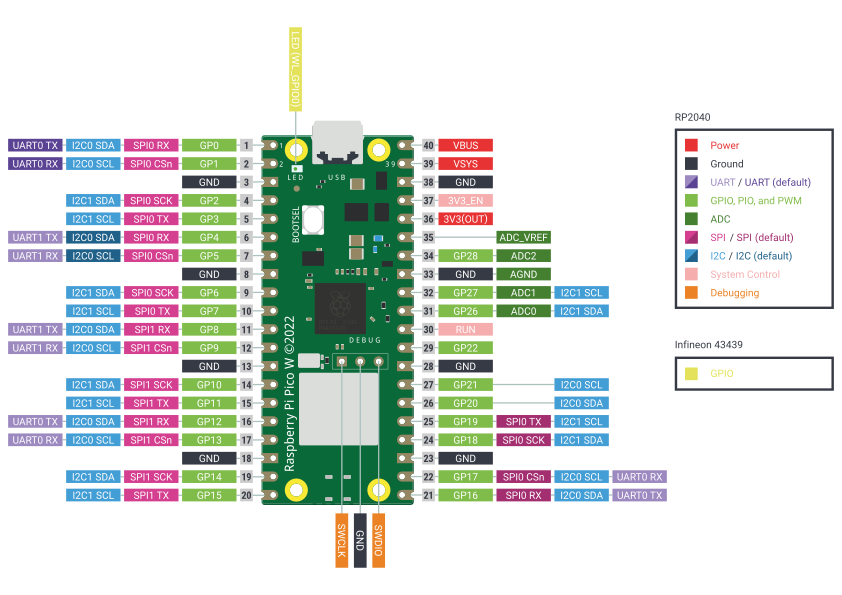
Raspberry Pi Pico W Pinout
Die Grafik sollten Sie (ausgedruckt) immer dabeihaben.
Breadboard
Der Raspberry Pi Pico wird auf ein sogenanntes Breadboard gesteckt, sodass Sie weitere Bauteile ohne zu löten dazustecken können. Dies kann in der Praxis dann so aussehen:
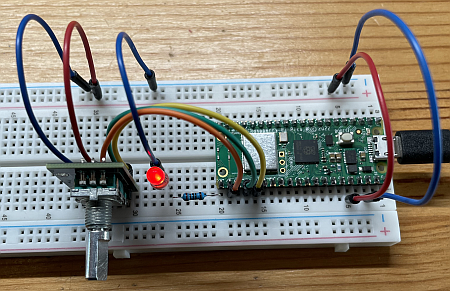
Hier sehen wir, wie die einzelnen Steckpunkte miteinander verbunden sind. Oben und unten verlaufen jeweils zwei "Leitungen" für Plus und Masse. Im Hauptbereich verlaufen kurze "Leitungen", sodass der Pi Pico eingesteckt werden kann.
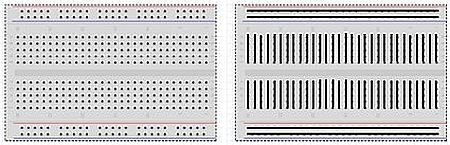
Achten Sie immer auf Plus und Minus/Masse!
Nutzen Sie stets ROT für PLUS und Schwarz oder Blau für MINUS/MASSE.
Je nachdem an welcher Seite Sie den Pi Pico auf das Breadboard gesteckt haben, sind die unteren und oberen Reihen rot oder blau. Also bitte nicht einfach "nachstecken", sondern immer passend zur Farbe stecken. Rote Stecker in die rote Reihe und blaue/schwarze Stecker in die blaue Reihe.